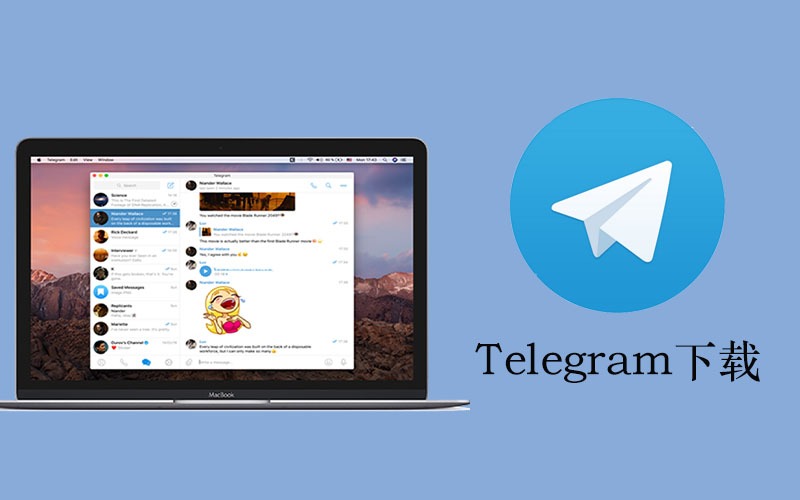
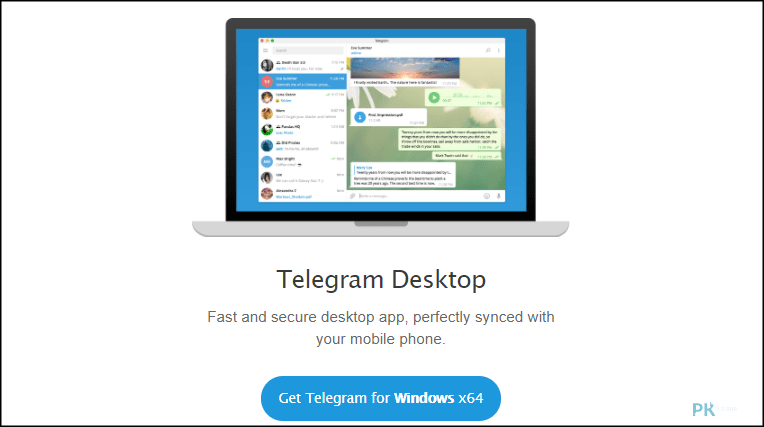
Telegram有PC客戶端,支援Windows、Mac和Linux系統。使用者可透過Telegram官網免費下載對應版本,或在Microsoft Store、Mac App Store等官方渠道下載安裝。PC客戶端功能與手機版基本一致,支援多裝置同步登入、訊息管理、檔案傳輸等,適合日常辦公和多平臺使用。
Telegram PC客戶端下載安裝方法
官網下載Telegram PC版的步驟
訪問Telegram官網: 首先在瀏覽器中進入Telegram官網。官網頁面提供了Windows、Mac和Linux等多個版本的客戶端下載入口,確保下載的是最新版且無安全風險。
選擇合適的系統版本: 在官網首頁點選“Desktop Apps”或“下載桌面版”,根據自己的作業系統選擇對應的安裝包。例如Windows使用者可選擇.exe檔案,Mac使用者選擇.dmg檔案,Linux使用者則有tar.xz和snap等多種格式可選。
下載安裝與首次登入: 下載完成後,雙擊安裝包按提示完成安裝。安裝成功後開啟Telegram PC客戶端,輸入手機號進行註冊或登入,系統會傳送驗證碼到手機,驗證後即可同步聊天記錄和聯絡人,開始在PC端暢享所有功能。
各大應用商店下載安裝方式
Microsoft Store下載安裝: Windows 10及以上使用者可直接在Microsoft Store中搜索“Telegram Desktop”,點選獲取後由系統自動下載安裝,無需手動操作安裝包,版本自動同步更新,使用體驗流暢。
Mac App Store獲取: Mac使用者可在Mac App Store中搜索“Telegram”,選擇由Telegram FZ-LLC釋出的官方版本。下載安裝過程與其他Mac應用無異,方便且安全,並可享受系統自動推送的版本更新。
第三方商店和包管理工具: 部分Linux使用者可以透過Snap、Flatpak、AppImage等包管理工具直接安裝Telegram桌面版,無需手動下載官網安裝包。使用者在終端輸入相應命令即可快速完成安裝,非常適合熟悉Linux環境的使用者,且便於後續版本升級與維護。
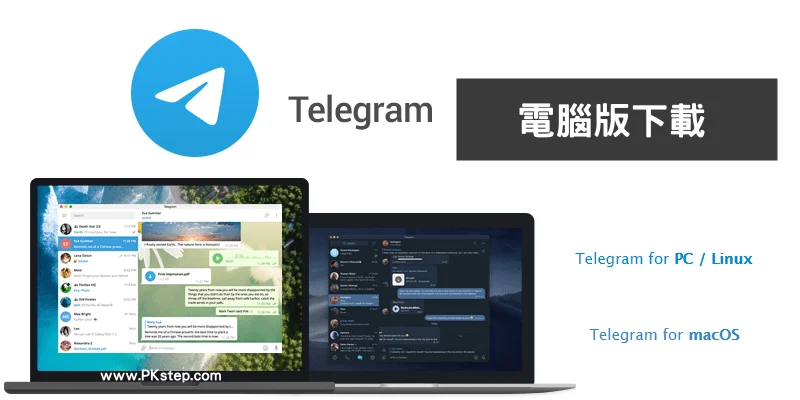
Telegram PC客戶端系統支援
Windows系統下的安裝與使用
下載安裝包: Windows使用者可以直接訪問Telegram官網或Microsoft Store下載“Telegram Desktop”安裝包。官網提供標準.exe檔案,Store則支援一鍵安裝和自動更新,無需手動管理版本升級。
快速安裝與首次啟動: 下載並執行安裝包後,按照介面提示完成安裝流程。啟動Telegram Desktop後,輸入手機號接收並填寫驗證碼,即可與手機端同步聯絡人和聊天記錄,實現多端無縫協作。
日常功能體驗: Windows PC客戶端支援訊息收發、群組管理、檔案傳輸、多視窗分屏、快捷鍵操作等豐富功能。介面簡潔直觀,適合日常辦公、檔案共享與多平臺高效溝通。
Mac和Linux系統客戶端的獲取
Mac客戶端獲取方式: Mac使用者可選擇從Telegram官網下載安裝.dmg格式的Telegram Desktop應用,也可以透過Mac App Store直接搜尋並獲取官方版本。安裝完成後與Windows版操作一致,同步訊息和資料無障礙。
Linux客戶端安裝方法: Linux使用者可在官網獲取適用於各主流發行版的tar.xz包,或透過Snap、Flatpak、AppImage等包管理工具一鍵安裝Telegram。命令列安裝適合熟悉終端的使用者,維護升級更方便。
跨平臺一致體驗: 無論是Windows、Mac還是Linux,Telegram PC客戶端介面風格和功能模組保持高度一致。所有平臺均支援雲端同步、訊息搜尋、多賬戶切換和安全加密,讓不同作業系統的使用者都能享受統一的Telegram使用體驗。
Telegram PC客戶端主要功能
訊息同步與多平臺協作
多端資料即時同步: Telegram PC客戶端與手機端、平板端、Web端實現訊息、聯絡人和頻道的即時同步。無論在哪一端傳送或接收訊息,內容會自動更新至所有已登入裝置,保障資訊不丟失,提升跨平臺使用效率。
多賬戶同時管理: PC客戶端允許使用者新增並同時管理多個Telegram賬號,無需頻繁退出或切換登入。適合有多個社交身份、工作與私人通訊分開的使用者,支援在不同賬號間一鍵切換。
高效群組與頻道管理: 透過PC大屏和鍵盤操作,使用者可以更高效地管理大型群組、頻道及成員。便於批次編輯、快速查詢和訊息轉發,提高團隊協作和資訊分發的效率,滿足辦公和社交多種需求。
檔案傳輸與雲端儲存支援
大檔案極速傳輸: Telegram PC客戶端支援單檔案高達2GB的超大檔案傳輸,無論是圖片、影片、壓縮包還是辦公檔案,均可高速上傳和下載,不受郵件或其他即時通訊工具的限制。
雲端無限儲存: 所有聊天記錄、檔案、圖片和影片均自動儲存在Telegram雲端伺服器,不佔用本地空間。使用者可隨時在任意裝置訪問歷史檔案,實現資料長期備份和多端共享。
便捷的自我收藏: PC端內建“收藏”聊天功能,允許使用者將重要訊息、檔案或網頁連結儲存至個人雲空間。方便資料歸檔、待辦事項管理和多裝置間隨時呼叫,提升個人辦公和生活管理效率。

Telegram PC客戶端與手機版區別
使用者介面和操作體驗對比
大螢幕多視窗優勢: PC客戶端介面採用多欄佈局,支援視窗分屏和聊天列表同時顯示,適合多工並行。使用者可以在大螢幕上一邊查閱群聊,一邊管理聯絡人或頻道,提升辦公和資訊管理效率。
輸入與編輯更高效: PC端支援鍵盤快捷輸入、批次複製貼上、拖拽檔案,文字編輯、轉發和搜尋訊息都更加迅速精準。相比手機版的小屏觸控,PC端在輸入長文字、編輯檔案或高頻溝通場景下體驗更佳。
介面互動細節豐富: PC客戶端擁有更多右鍵選單、批次操作、訊息多選、快捷回覆等互動設計,幫助使用者高效處理大量訊息和檔案。手機版則更注重單手操作和移動便捷性,介面佈局更簡潔。
特色功能和快捷操作分析
多賬戶管理功能: PC客戶端允許同時登入和快速切換多個Telegram賬號,便於工作和生活分開管理。手機版雖然支援多賬戶,但切換速度和批次處理能力略遜於桌面版。
檔案傳輸和收藏夾最佳化: PC端支援更大檔案(單檔案最高2GB)傳輸,且拖拽上傳、批次傳送更加便捷。“收藏”功能在PC端可作為雲盤使用,便於資料歸檔和多裝置同步呼叫。
快捷鍵與自動化支援: Telegram PC端提供豐富的快捷鍵,比如Ctrl+F搜尋、Ctrl+Shift+M靜音、Ctrl+N新建對話等。高頻辦公和社交使用者可透過快捷鍵極大提升操作效率,而手機版則以手勢操作為主,更適合移動場景下快速通訊。
Telegram PC客戶端安全性分析
多重加密與資料保護機制
端到端加密技術: Telegram的“秘密聊天”功能採用端到端加密,訊息內容僅在傳送方和接收方裝置上可見,即便是Telegram伺服器也無法解密。普通雲端聊天雖然採用伺服器加密,但同樣具備極高的安全標準,保障資料傳輸過程不被竊取。
多層伺服器加密: Telegram PC客戶端所有云端訊息在傳輸和儲存過程中,都會進行多重加密。每個使用者會話、檔案和媒體內容都被單獨加密,資料被分佈在多個資料中心,即使個別節點洩露也無法還原全部內容。
雲端備份安全: 所有聊天記錄和檔案自動儲存在Telegram雲端,不佔用本地空間。即使PC丟失或重灌,使用者只需重新登入即可恢復全部訊息和資料。雲端儲存採用高強度加密演演演算法,防止未授權訪問和資料洩露。
登入安全及防盜號建議
簡訊/語音驗證碼登入: PC客戶端登入時需輸入手機號,並透過簡訊或語音方式接收一次性驗證碼,確保只有手機號持有者可完成登入。驗證碼每次隨機生成且短時失效,有效防止暴力破解和中間人攻擊。
建議開啟兩步驗證: 使用者可在Telegram設定中啟用“兩步驗證”,為賬號設定獨立密碼。這樣即使驗證碼被他人竊取,未輸入密碼也無法登入PC端,大大提高賬號安全性。建議繫結安全郵箱,以備密碼找回。
定期檢查活躍裝置: Telegram PC客戶端支援在設定中檢視當前所有已登入裝置,使用者可隨時遠端登出異常裝置。建議定期檢查“活躍會話”,及時清理不明裝置,避免賬號被盜用或遠端監聽。