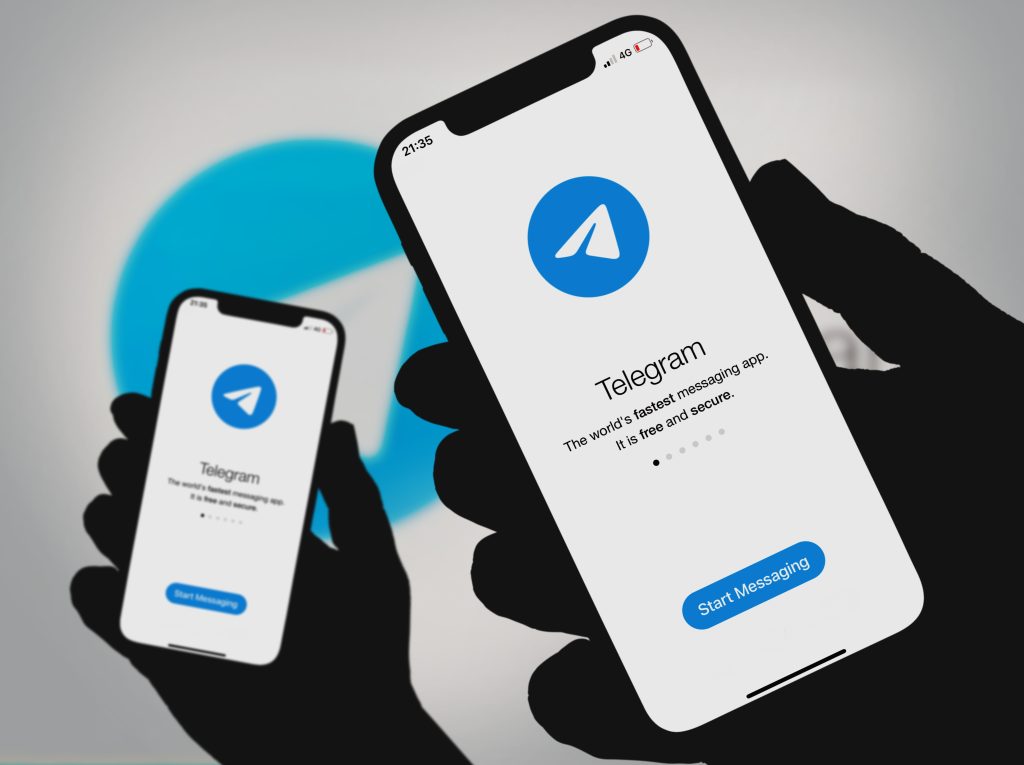
下載Telegram可以透過應用商店(如Google Play、App Store)搜尋“Telegram”並下載安裝,也可訪問Telegram官網(https://telegram.org)選擇適合裝置的版本下載安裝。下載後開啟應用,按提示輸入手機號即可註冊或登入。

Telegram官方下載渠道解析
應用商店下載Telegram的方法
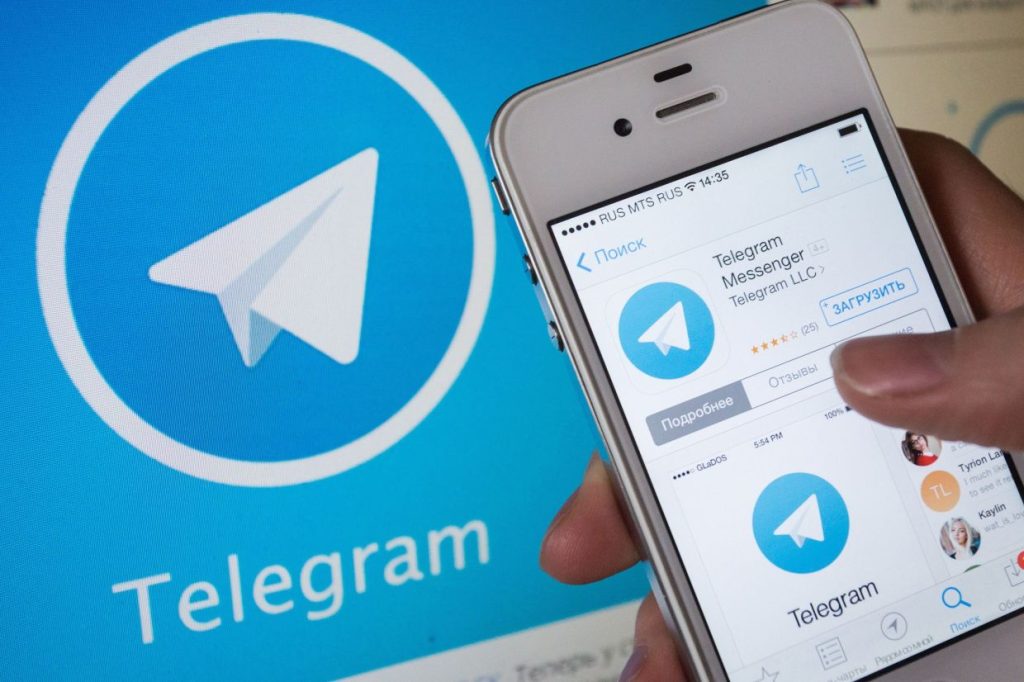
開啟手機自帶應用商店或官方市場: 安卓使用者可前往Google Play、華為應用市場、小米應用商店等平臺,蘋果使用者可開啟App Store,直接在首頁的搜尋欄輸入“Telegram”查詢應用。
核查開發者與應用資訊確保正版: 在應用列表中找到由“Telegram FZ-LLC”釋出的官方版本,檢查應用評分、評論及下載量,確認無仿冒、無惡意廣告內容,保障安裝安全。
點選下載安裝並完成初始配置: 選中Telegram官方應用後點選“下載安裝”按鈕,等待下載完成後自動安裝。首次開啟Telegram需授權許可權並根據提示輸入手機號,完成註冊或登入即可開始使用。
官網下載安裝Telegram的流程
訪問Telegram官網獲取正版資源: 若在應用商店無法下載Telegram,也可透過瀏覽器訪問https://telegram.org官方網站,點選頁面中的“Download”按鈕,選擇適用於Android、iOS或PC的版本。
下載並安裝Telegram官方安裝包: 在Telegram官網選擇對應裝置系統後,點選下載即可獲取官方APK或安裝程式。安卓使用者需在系統設定中允許安裝“未知來源應用”,蘋果和電腦使用者按常規步驟安裝即可。
安裝後按照指引完成Telegram註冊: 下載併成功安裝Telegram後,首次開啟應用會彈出登入/註冊提示。輸入手機號碼接收驗證碼,啟用賬戶後就可以安全體驗Telegram的全部功能。
各類裝置下載Telegram的詳細步驟
安卓手機下載安裝Telegram教程
透過Google Play或應用市場搜尋Telegram: 安卓使用者可開啟Google Play、華為應用市場、小米應用商店等官方渠道,在搜尋欄輸入“Telegram”查詢官方應用,注意開發者為“Telegram FZ-LLC”。
下載安裝包或APK檔案並授權安裝許可權: 若應用商店無法下載,可訪問Telegram官網(https://telegram.org)下載官方APK檔案,下載安裝前需在手機設定中啟用“允許安裝未知來源應用”。
安裝後進行手機號註冊啟用Telegram賬號: 安裝完成後開啟Telegram,按照提示輸入手機號獲取驗證碼,驗證成功後即可設定使用者名稱和個人資料,正式開始使用Telegram與全球使用者通訊。
蘋果手機下載安裝Telegram指南
前往App Store搜尋“Telegram Messenger”: 蘋果手機使用者需開啟App Store,在搜尋框中輸入“Telegram Messenger”,選擇由“Telegram FZ-LLC”開發的官方應用,確認資訊無誤後點選下載。
等待下載安裝過程自動完成: 點選“獲取”並輸入Apple ID密碼或指紋認證,Telegram會自動下載和安裝至手機桌面,無需手動幹預。建議全程使用WiFi網路以保證下載速度和資料安全。
首次使用需繫結手機號完成啟用: 安裝完畢後開啟Telegram,根據提示輸入有效手機號碼,接收簡訊或語音驗證碼,完成啟用步驟。隨後可設定個人頭像和暱稱,盡享Telegram豐富的聊天和社交功能。
Telegram電腦版客戶端下載指引
Windows平臺Telegram安裝流程
訪問Telegram官網獲取Windows客戶端: 在Windows電腦中開啟瀏覽器,輸入https://telegram.org,點選首頁的“Download”按鈕,然後選擇“Get Telegram for Windows”,即可下載官方安裝程式。
執行安裝檔案並完成軟體部署: 下載完成後,雙擊Telegram安裝包(通常為.exe格式),根據提示選擇安裝路徑並點選“安裝”按鈕。安裝過程簡便快捷,無需複雜配置。
首次執行需輸入手機號登入Telegram賬號: 安裝完畢後,開啟Telegram客戶端,輸入你的手機號碼接收驗證碼。驗證成功後即可同步手機端聊天內容,享受電腦端便捷的大屏聊天體驗。
Mac系統Telegram下載使用方法
在Telegram官網選擇Mac版本下載: Mac使用者訪問https://telegram.org官網,點選“Download”按鈕,並選擇“Get Telegram for macOS”或在下方的“Mac App Store”連結跳轉至蘋果應用商店下載。
支援直接安裝與App Store兩種方式: 使用者可選擇直接下載Telegram官方dmg安裝包,或在Mac App Store搜尋“Telegram”,選擇由“Telegram FZ-LLC”開發的正版應用進行下載安裝,兩種方式均為安全正版渠道。
啟用Telegram賬號並同步資料: 安裝後首次開啟Telegram客戶端,需輸入手機號碼獲取驗證碼。啟用賬號後即可在Mac端與手機端同步訊息、收發檔案,充分體驗Telegram多平臺無縫溝通的便利性。
Telegram網頁版的訪問與使用
如何透過瀏覽器訪問Telegram Web
輸入官方網址進入網頁版主頁: 在電腦或手機瀏覽器位址列輸入 https://web.telegram.org 即可訪問Telegram Web版登入頁面,這是Telegram官方推薦的安全入口。
選擇版本並輸入手機號登入賬號: Telegram提供WebK和WebZ等不同介面風格,使用者可按需選擇。進入登入介面後,需選擇國家區號並輸入註冊Telegram時繫結的手機號,系統會推送驗證碼進行身份驗證。
驗證碼驗證成功後自動進入聊天介面: 輸入收到的驗證碼後,Telegram Web版會自動跳轉至聊天主介面,所有聯絡人、群組和頻道都會與移動端同步,可直接收發訊息、檢視歷史記錄及參與互動。
網頁版Telegram與客戶端的區別
無需下載安裝,適合臨時和多端使用: Telegram網頁版不需安裝任何程式,適合在公用電腦、臨時裝置或不便安裝應用時使用。登入方式靈活,可隨時透過瀏覽器訪問,便於多平臺同步。
部分高階功能可能有限制: 相較於Windows、Mac或手機App端,Telegram網頁版在檔案拖拽上傳、語音通話、推送通知等高階功能上有部分限制,但基本聊天、檔案收發、頻道瀏覽均可流暢實現。
資料與所有客戶端即時同步更新: 使用Telegram Web登入後,所有聊天內容、聯絡人和設定會即時與App端同步。無論在網頁版還是客戶端操作,訊息和資料均能即時更新,保證溝通連續性和便捷性。
確保下載到正版Telegram應用的方法
核查Telegram開發者及版本資訊
確認開發者名稱為Telegram FZ-LLC: 在Google Play、App Store或各大安卓應用市場搜尋Telegram時,需仔細核查應用詳情頁中的開發者資訊。正版Telegram的釋出者必須是“Telegram FZ-LLC”,其它名稱均不可信。
檢視應用評分和使用者評論防止假冒: 正版Telegram應用下載量極大,評分一般保持在4分以上,且有數百萬條評論。如果發現評分異常低、下載量較小或評論中出現“山寨”、“廣告”等負面反饋,建議謹慎下載。
核查應用更新頻率和版本號: Telegram官方會定期更新應用版本,保證功能完善和安全。如果看到版本號過低、長時間未更新的應用,或描述資訊與官網不符,應警惕是否為過期或偽造軟體。
防範假冒或惡意APK檔案的風險
優先選擇應用商店和官網渠道下載: 下載Telegram時應優先使用Google Play、App Store或telegram.org等官方渠道。避免在不明網站、論壇、網盤等來源獲取APK安裝包,防止中毒或資訊洩露。
避免下載帶有破解、MOD等標籤的版本: 網路上流傳的“破解版Telegram”、“去廣告版Telegram”往往被植入惡意程式碼,容易導致賬號被盜或裝置受損。正版Telegram無需付費購買或解鎖功能,切勿輕信第三方宣傳。
下載後可用安全軟體掃描APK包: 若因特殊情況需手動安裝APK,建議先用手機自帶或第三方安全軟體掃描檔案,確保Telegram安裝包未被篡改,防止木馬、病毒等惡意外掛混入安裝過程,最大限度保障賬號和裝置安全。