在Telegram開啟敏感內容,進入設定-隱私與安全,找到敏感內容或停用內容過濾器選項並關閉即可;如無該選項,建議使用PC版Telegram或透過調整隱私設定嘗試開啟。
開啟Telegram敏感內容完整指南
操作步驟詳細介紹
進入設定選單: 使用者需開啟Telegram應用,在主介面點選左上角選單按鈕,選擇“設定”進入功能區。在此區域可找到對賬號、通知及隱私等功能的詳細自定義入口,為後續敏感內容設定做好準備。
選擇隱私與安全選項: 在設定頁面內,向下滑動查詢“隱私與安全”分類,該部分包含了與賬號隱私、資訊保護和內容過濾相關的選項,是調整敏感內容顯示許可權的關鍵環節。
找到敏感內容過濾器並關閉: 在“隱私與安全”選單中,查詢與“敏感內容”或“內容過濾器”相關的設定選項,通常會有“停用內容過濾”按鈕,關閉該選項即可完成敏感內容的開啟。
設定介面功能解讀
敏感內容過濾器作用: 此功能主要用於遮蔽含有暴力、成人或其他敏感資訊的內容,保障普通使用者的使用體驗和青少年的網路安全。關閉過濾器後,使用者可自由瀏覽所有未被Telegram封鎖的資訊與頻道。
內容控制相關設定: 除敏感內容過濾器外,設定介面還包含訊息加密、自動刪除歷史記錄等內容安全選項。透過這些設定,使用者可以根據自身需求靈活調整訊息的儲存期限和接收內容的型別。
隱私與安全組合選項: 該板塊還整合了賬號安全、兩步驗證、封鎖名單等多種保護措施。使用者可以透過合理設定,實現對通訊錄、群組訊息、個人資料的多層級保護,同時增強賬號整體安全性。
開啟Telegram敏感內容的前提條件
賬號實名認證要求
手機號實名註冊: 使用者需使用真實有效的手機號註冊Telegram賬號。手機號必須能夠正常接收簡訊驗證碼,確保賬號身份的真實性,這樣才能順利完成後續的敏感內容相關操作。
防止頻繁更換號碼: Telegram會對頻繁更換手機號碼的賬號加強限制,如果賬號多次更換繫結手機號,可能被系統判定為不安全賬號,從而無法啟用部分高階功能,包括敏感內容的設定。
遵守本地政策合規: 在某些國家和地區,Telegram賬號需要符合當地政策的實名認證要求。使用者應確保自己的賬號資訊真實合法,避免因政策限制導致敏感內容功能受限。
應用版本相容性說明
確保客戶端為最新版本: 為保障所有功能正常使用,包括敏感內容設定,建議使用者定期前往App Store或Google Play檢查並升級到Telegram最新版本。部分老版本可能沒有敏感內容相關的開關選項。
注意平臺差異性: 不同作業系統的Telegram版本在設定介面和功能細節上存在差異,例如iOS和Android裝置的敏感內容選項可能有所不同。建議根據所用平臺查詢相應的設定路徑。
PC與網頁版功能補充: 如果移動端Telegram無法直接找到敏感內容相關選項,建議嘗試在PC版或網頁版Telegram進行設定。有些敏感內容開關僅在電腦版或Web端可見,利用不同平臺互補,能夠最大程度保障功能完整。

安卓手機如何在Telegram開啟敏感內容
安卓系統設定方法
進入應用設定頁面: 下載Telegram應用後,點選主介面左上角的三條橫線進入選單,選擇“設定”,進入賬號的個性化設定頁面。在設定頁面中,使用者可以對通知、聊天、隱私和資料等內容進行全面管理,為開啟敏感內容創造前提條件。
訪問隱私與安全板塊: 在設定選單中滑動查詢“隱私與安全”選項,點選進入後,頁面會顯示與賬號隱私相關的多項設定,包括群組、頻道和內容過濾相關的控制項。找到“敏感內容”或“內容過濾”選項後,使用者需進入該功能項準備調整設定。
關閉敏感內容過濾器: 在“隱私與安全”板塊內,找到“敏感內容過濾”或類似字眼的按鈕,通常該按鈕用於預設遮蔽不適宜內容。使用者只需將該開關關閉,Telegram便會允許賬號瀏覽和訪問所有頻道及群組內的敏感內容。操作完成後建議重新啟動Telegram,確保設定生效。
無法找到選項的解決辦法
嘗試使用PC或Web端進行設定: 某些安卓版本或地區的Telegram客戶端可能沒有直接顯示敏感內容開關。如果在手機端找不到相關按鈕,建議登入Telegram的桌面版或網頁版,通常能在這些平臺上找到“敏感內容過濾”相關選項。
檢查應用版本及更新: 若敏感內容設定在手機端未顯示,有可能是Telegram版本過舊。建議前往Google Play或Telegram官網檢查並更新Telegram至最新版本,部分敏感內容控制選項只在新版應用中開放。
切換賬號或更換網路環境: 如果更新應用後依然無法開啟敏感內容,可以嘗試切換至其他賬號登入,或更換網路環境後重試。有時受地區政策或網路限制影響,敏感內容選項會被隱藏,透過VPN等方式切換網路可能有助於恢復完整設定介面。
iOS裝置如何在Telegram開啟敏感內容
iPhone設定敏感內容步驟
開啟Telegram並進入設定: 在iPhone主螢幕上找到Telegram圖示並點選進入,進入後點選右下角的“設定”按鈕,開啟設定頁面。在這個頁面中,使用者可以看到賬號資訊、通知、資料和儲存等常用設定入口,為後續的操作提供基礎。
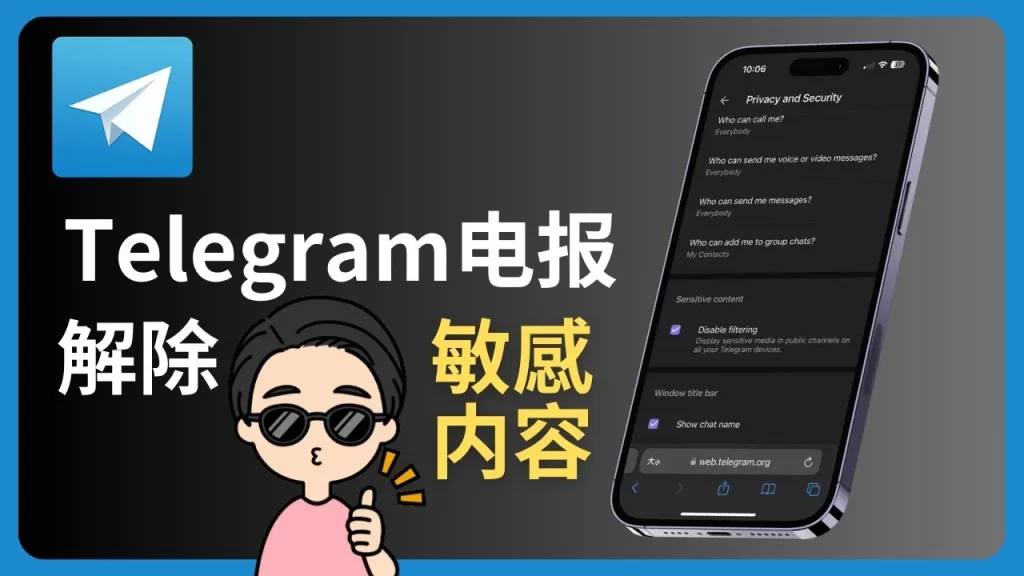
訪問隱私與安全設定: 在設定介面中,滑動找到“隱私與安全”選項並點選進入,該頁面包含了所有與個人資料、隱私保護和內容控制相關的設定。使用者在這裡可以對資訊顯示、賬號保護和內容過濾進行調整,找到敏感內容相關的功能入口。
調整敏感內容顯示選項: 在“隱私與安全”下查詢是否有“敏感內容”或“停用內容過濾器”的選項。部分版本的iOS端Telegram可能沒有直觀的開關,這時建議多瀏覽設定下的不同欄目。如果出現該選項,關閉內容過濾即可瀏覽敏感內容。設定完成後,建議重啟Telegram應用以確保所有更改生效。
iOS使用者常見問題處理
無法找到敏感內容設定入口: 很多iOS使用者發現自己的Telegram設定介面沒有“敏感內容”相關選項。這通常是由於iOS端Telegram受蘋果商店政策影響,對部分敏感功能做了隱藏。建議此時使用PC端或網頁版Telegram登入同一賬號,在更完整的設定頁面中調整相關選項。
應用版本相容性導致的問題: 由於部分敏感內容控制選項僅在最新版Telegram應用中開放,如果使用者發現設定頁面缺少敏感內容相關按鈕,可以前往App Store更新Telegram,確保使用的是最新官方版本,從而解鎖更多功能。
地區或網路限制影響設定顯示: 某些國家或地區對Telegram的內容顯示有更嚴格的政策限制,導致iOS客戶端無法顯示敏感內容開關。此時,使用者可以嘗試更換網路環境,例如使用VPN切換至其他地區,或聯絡Telegram官方客服反饋,獲取更具針對性的解決建議。

電腦版Telegram開啟敏感內容的方法
PC客戶端設定流程
下載安裝最新版Telegram桌面客戶端: 使用者首先需要在官方網站下載適用於Windows或其他桌面系統的Telegram最新版,確保功能完整且介面更新。安裝完畢後,登入自己的Telegram賬號,為後續敏感內容設定做好準備。
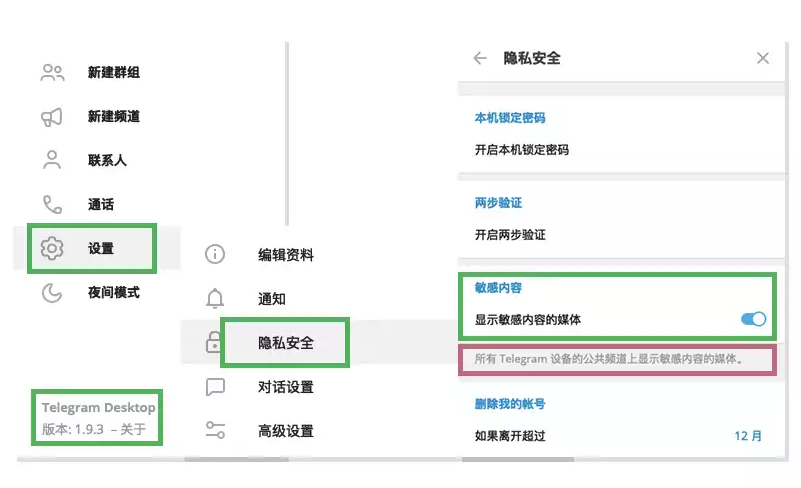
進入設定並訪問隱私與安全選項: 登入後,在主介面左上角點選三條橫線,展開主選單,選擇“設定”。在設定選單中,找到並點選“隱私與安全”板塊,這裡是所有賬號隱私、資訊過濾和內容管理的集中入口。
找到敏感內容開關並調整: 在“隱私與安全”板塊中向下滑動,查詢“敏感內容”或“停用內容過濾器”等相關選項。通常該選項預設是開啟內容過濾,使用者需手動將其關閉。完成操作後,建議重啟客戶端以保證設定生效,可以立即訪問此前被遮蔽的頻道和訊息。
Mac使用者操作說明
獲取適用於macOS的Telegram客戶端: Mac使用者需要前往Telegram官網或Mac App Store下載專為macOS設計的桌面客戶端。安裝後,用手機號或已有賬號登入,確保客戶端的完整功能可用。
設定路徑及細節說明: 開啟Telegram後,點選介面左下角的“設定”按鈕,在彈出的設定視窗中選擇“隱私與安全”。和Windows端類似,所有與賬號隱私和內容過濾相關的選項都集中在這個板塊,使用者可以方便地進行個性化調整。
敏感內容開關及重啟建議: 在“隱私與安全”下查詢“敏感內容過濾器”或“顯示敏感內容”選項,將其關閉以解鎖全部頻道和資訊內容。如果設定後未立即生效,建議關閉並重新開啟Telegram客戶端,或重新登入賬號,使新設定即時生效。