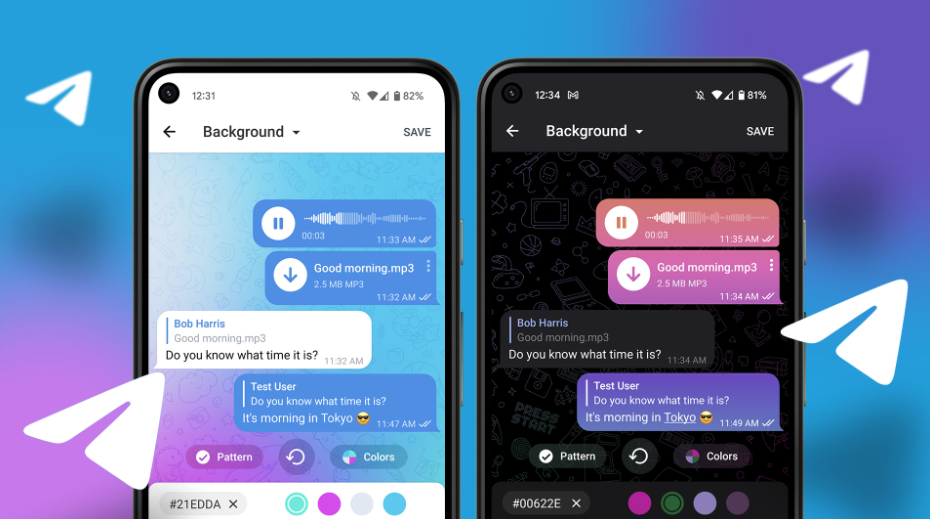
在Telegram中,您可透過設定→外觀(Settings→Chat Settings)快速切換或匯入主題;既可使用系統預設主題,也能從@Themes官方主題頻道下載,或匯入本地.tdesktop-theme檔案,並透過自定義配色、修改聊天背景與字型大小等功能,打造專屬個性化風格。
主題功能概述
作用與優勢
Telegram 的主題可一鍵改變介面與基本樣式,為使用者提供:
-
視覺多樣性:明亮、暗黑或炫彩主題,滿足不同的環境與審美;
-
疲勞度降低:弱光環境下啟用暗黑主題,眼球部疲勞;
-
品牌定製:頻道/群體可統一主題風格,增強品牌識別度。
實現原理
Telegram主題透過JSON或二進位制格式(.tdesktop-theme)定義一系列顏色值與佈局引數,應用時即刻替換對應介面色塊,無需重啟客戶端即可生效。桌面版和移動版在同一協議下實現,保證跨平臺一致性。
系統預設主題的使用
移動端預設主題
-
開啟Telegram移動端App,點選右下角設定;
-
進入外觀(Appearance)→主題;
-
在預設列表中選擇“預設”、“夜間”或“彩虹”主題,點選即可應用。
桌面端桌面主題
-
在 Telegram 桌面頂部選單欄依次點選設定 → 聊天設定;
-
在**主題(Theme)**選項中選擇“白天”或“夜晚”;
-
預覽並確認後,介面立即切換,體驗更流暢。

下載並應用官方主題
找到官方主題頻道
Telegram官方和社群經常在@Themes頻道及電報電腦版 下載頁釋出主題包:
-
定期更新各種節日、品牌合作或使用者投稿的特色主題;
-
透過頻道內預覽圖和連結快速定位心儀主題。
下載與匯入流程
-
在Telegram中開啟@Themes頻道,瀏覽列表並點選“下載主題”按鈕;
-
系統彈出“匯入主題”對話方塊,選擇“立即應用”或“儲存為我的主題”;
-
稍後切換,可在設定→外觀→我的主題中管理下載的主題包。
匯入與分享自定義主題
從本地檔案匯入
-
將.tdesktop-theme或.tdesktop-theme-settings檔案下載到電腦或手機;
-
在設定→外觀頁面,點選“匯入主題檔案”;
-
選擇本地檔案後,Telegram 自動載入新增主題至“我的主題”列表。
分享主題給好友
-
在“我的主題”中,點選目標主題右側的分享圖示;
-
生成主題連結或檔案,複製後傳送給好友;
-
對方點選連結或接收檔案,在彈窗確認後即可匯入並使用相同主題。
個性化主題深度定製
定製方案
在桌面版“聊天設定”中:
-
點選自定義顏色(Custom Theme);
-
調整對話氣泡、側邊欄、文字及高亮色塊,即時預覽;
-
完成後儲存為新主題,支援取消與同步。
自定義聊天背景與字型
-
在外觀→**聊天背景(Chat Background)**中上傳本地圖片或選擇系統純顏色;
-
在聊天設定中滑動“文字大小”與“行間距”調整,自由調整閱讀體驗;
-
結合背景與結局,輕鬆打造高顏值聊天介面。
高階使用技巧及常見問題
主題匯入快捷方式
-
在桌面版可將常用主題設定為快捷鍵,按Ctrl+1、Ctrl+2一鍵切換;
-
在移動端可建立聊天快捷小部件,分別對應不同的主題;
管理與清理主題伺服器
-
進入設定→資料與儲存,點選“清理快取”,可一併刪除未使用的主題檔案;
-
定期清理可釋放磁碟空間,確保新主題匯入無衝突。
常見問題解答
-
**主題無法應用?**請確認主題檔案完整且版本與客戶端相容,或升級至最新版本重試。
-
**分享主題後好友無法匯入?**檢查雙方Telegram版本,確保支援自定義主題功能;

總結
本文從主題功能概述、系統預設主題、官方主題下載、自定義主題匯入與分享,以及完成定製與背景等九個方面,詳細介紹了在Telegram各端使用和管理主題的方法。同時分享了快捷切換與儲存清理等高階技巧,幫助使用者快速上手並製作個性化聊天介面。