要下載Telegram,可以透過不同平臺的應用商店。對於安卓裝置,開啟Google Play商店,搜尋“Telegram”並點選安裝。對於iOS裝置,開啟App Store,搜尋“Telegram”並下載安裝。電腦版使用者可以訪問Telegram官網下載適用於Windows、macOS或Linux的桌面版應用。下載後,按照提示完成安裝並使用手機號碼進行註冊。
電報下載的基本步驟
如何在安卓裝置上下載Telegram
開啟Google Play商店: 首先,開啟你的安卓裝置上的Google Play商店,確保裝置已連線到網際網路。在Google Play商店的搜尋框中,輸入“Telegram”,並點選搜尋按鈕。確保選擇由“Telegram Messenger LLP”釋出的官方版本。
點選安裝按鈕: 在搜尋結果中找到Telegram應用後,點選“安裝”按鈕。應用將開始自動下載,下載速度取決於你的網路連線。下載完成後,安裝過程會自動開始。
開啟並註冊: 安裝完成後,點選“開啟”按鈕,啟動Telegram應用。在應用首次啟動時,輸入你的手機號碼並接收驗證碼,輸入驗證碼完成身份驗證。註冊完成後,你即可開始使用Telegram的即時通訊功能。
如何在iOS裝置上下載Telegram
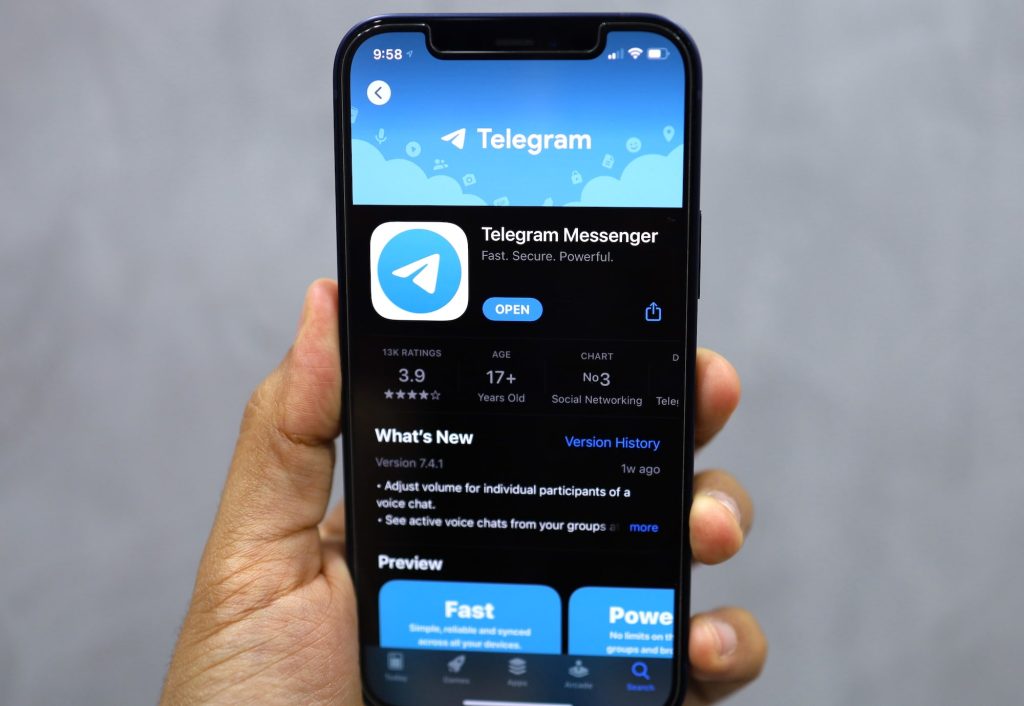
開啟App Store: 在iPhone或iPad裝置上,首先開啟App Store應用,確保已登入Apple ID賬戶。在App Store的搜尋欄中輸入“Telegram”並點選搜尋,找到由“Telegram Messenger LLP”釋出的官方版本。
點選“獲取”並下載: 在Telegram的應用頁面中,點選“獲取”按鈕。根據裝置的設定,你可能需要輸入Apple ID密碼,或透過Face ID/Touch ID進行身份驗證,Telegram應用將自動開始下載。
啟動並設定: 下載完成後,點選“開啟”按鈕啟動Telegram應用。首次使用時,你需要輸入手機號碼,並透過收到的驗證碼完成身份驗證。驗證成功後,你即可開始在Telegram上與聯絡人聊天、加入群組等。

Telegram官網下載安裝教程
透過Telegram官網下載桌面版
訪問Telegram官網: 要下載Telegram桌面版,首先需要訪問Telegram的官方網站。在官網首頁,你會看到“Get Telegram for Windows”以及其他作業系統版本的下載按鈕。點選適合你作業系統的下載連結。
下載桌面版: 選擇相應的作業系統版本(Windows、macOS、Linux等)後,Telegram的安裝包會自動開始下載。根據你的網路速度,下載過程可能需要幾分鐘,下載完成後,點選安裝包進行安裝。
安裝並啟動: 雙擊下載的安裝包,按照系統提示進行安裝。安裝完成後,點選“完成”按鈕,啟動Telegram桌面版。在首次啟動時,輸入你的手機號碼並完成驗證碼驗證,登入後即可開始使用。
如何選擇適合你作業系統的Telegram版本
Windows作業系統: 在Telegram官網首頁,選擇“Get Telegram for Windows”按鈕。確保你的作業系統版本滿足Telegram的安裝要求,Telegram支援Windows 7及以上版本。
macOS作業系統: 對於macOS使用者,點選“Get Telegram for macOS”按鈕,下載適合你Mac電腦的版本。確保你的macOS版本符合要求,Telegram支援macOS 10.12及以上版本。
Linux作業系統: Telegram同樣為Linux使用者提供了安裝包。在官網的下載部分,選擇適合你Linux發行版的Telegram版本,通常包括.deb和.rpm格式的安裝包,選擇合適的檔案進行下載並安裝。
適配不同平臺: 無論你使用Windows、macOS還是Linux,Telegram官網都提供了適合各大作業系統的版本,確保你能根據自己的裝置選擇合適的安裝包進行下載。

電報下載後的安裝與設定
如何安裝Telegram並完成初始設定
下載並啟動安裝程式: Telegram下載後,根據裝置作業系統的不同,雙擊下載的安裝包進行安裝。在Windows和macOS上,安裝過程通常會自動開始,按照提示完成安裝步驟。在Linux系統上,選擇適合自己發行版的安裝包進行安裝。
選擇安裝目錄: 在Windows系統中,安裝過程中可以選擇安裝目錄。預設情況下,Telegram會安裝在C盤的程式資料夾中,但使用者也可以更改安裝路徑。macOS和Linux系統的安裝則相對簡單,通常會自動安裝到預設目錄。
完成安裝並啟動: 安裝完成後,點選“完成”按鈕,啟動Telegram應用。在首次啟動時,Telegram會要求你輸入手機號碼進行賬戶註冊,併傳送驗證碼來驗證身份。
完成設定: 安裝並登入後,Telegram會引導你設定個人資料。你可以選擇設定頭像、使用者名稱和個人簡介等,按照提示完成賬戶初始設定。
下載Telegram後如何進行賬戶註冊
輸入手機號碼: 在Telegram應用啟動後,第一步是輸入你的手機號碼。確保你輸入的號碼準確無誤,並選擇正確的國家/地區程式碼。Telegram會向該手機號碼傳送一個驗證碼。
接收驗證碼: 輸入手機號碼後,Telegram會立即傳送驗證碼到你提供的手機。驗證碼通常會透過簡訊或電話傳送,確保你在裝置上接收並及時輸入。
驗證碼驗證: 在Telegram的應用介面中輸入收到的驗證碼,完成身份驗證。驗證碼有效期通常較短,確保及時輸入以避免過期。
設定個人資料: 完成賬戶驗證後,Telegram會要求你設定個人資料,包括暱稱、頭像等。你也可以選擇跳過此步驟,稍後再進行設定。透過設定個人資料,其他人可以更容易地識別你。

透過第三方應用商店下載Telegram
在第三方應用商店下載Telegram的步驟
選擇第三方商店: 在Google Play商店或App Store無法直接下載Telegram時,你可以選擇透過第三方應用商店進行下載。在安卓裝置上,常見的第三方應用商店包括豌豆莢、應用寶等。在iOS裝置上,你也可以使用類似的第三方平臺,儘管iOS的應用市場較為封閉。
搜尋Telegram應用: 開啟所選擇的第三方應用商店,進入搜尋欄,輸入“Telegram”進行搜尋。確保搜尋結果中顯示的是由“Telegram Messenger LLP”釋出的官方版本。
點選安裝: 找到Telegram應用後,點選“安裝”按鈕,下載過程會自動開始。由於一些第三方應用商店的下載速度可能較慢,請耐心等待下載完成。下載完成後,你可以透過點選“開啟”按鈕直接啟動應用並開始安裝。
如何確保下載的是官方版本的Telegram
檢查釋出者資訊: 在任何第三方應用商店下載Telegram時,確保檢視應用釋出者的資訊。Telegram的官方版本應該由“Telegram Messenger LLP”釋出,任何其他釋出者可能是未經授權的版本。
閱讀評論和評分: 在下載前,檢視應用商店中的使用者評論和評分。官方版本的Telegram通常會有大量的正面評價,並且評分較高。如果發現很多使用者對該應用有負面反饋或疑慮,可能需要謹慎下載。
訪問官方網站: 最可靠的下載途徑是直接訪問Telegram官網。官網提供了適用於所有作業系統的官方下載連結,包括安卓、iOS、Windows、macOS和Linux,確保你下載的是最新且安全的版本。避免透過不明來源的應用商店下載Telegram應用。
Telegram在不同裝置上的下載方式
如何在Windows系統上下載Telegram
訪問Telegram官網: 開啟你的瀏覽器,進入Telegram的官方網站。在網站首頁,你會看到“Get Telegram for Windows”按鈕,點選該按鈕開始下載適用於Windows的Telegram安裝包。
選擇適合的安裝包: 在點選下載後,Telegram會自動為你的Windows作業系統提供最適合的安裝包。下載檔案通常為.exe格式,適用於Windows 7及以上版本。
安裝Telegram: 下載完成後,雙擊開啟安裝包,按照系統提示進行安裝。使用者可以選擇自定義安裝路徑,或者使用預設的安裝目錄。安裝過程中,確保點選“安裝”按鈕,等待安裝完成。
如何在Mac系統上下載Telegram
訪問Telegram官網: 在Mac裝置上,開啟瀏覽器,前往Telegram官方網站,找到“Get Telegram for macOS”按鈕,點選按鈕以下載適用於macOS的Telegram安裝包。
下載並安裝: 下載完成後,開啟.dmg安裝檔案。雙擊開啟檔案後,Telegram圖示會出現在新視窗中,拖動Telegram圖示到“應用程式”資料夾中進行安裝。
啟動Telegram: 安裝完成後,在“應用程式”資料夾中找到Telegram圖示,點選啟動應用。首次使用時,你需要輸入手機號碼並透過驗證碼驗證身份。